下面是学做网站论坛关于Photoshop CS4免费中文版的下载安装视频教程
在学习怎么做网站时,也要学习如何去制作网站的图片,制作网站图片通常会使用Photoshop CS4,通Photoshop CS4我们可以制作出满足网站需求的各类图片。
下面是如何去安装Photoshop CS4软件并免费方法,使它都供我们学建站免费使用。(相关教程:photoshop视频教程)
Photoshop CS4安装教程
- 第一步:下载Photoshop CS4软件并解压文件,下载地址:https://www.xuewangzhan.net/xiazai/67085.html
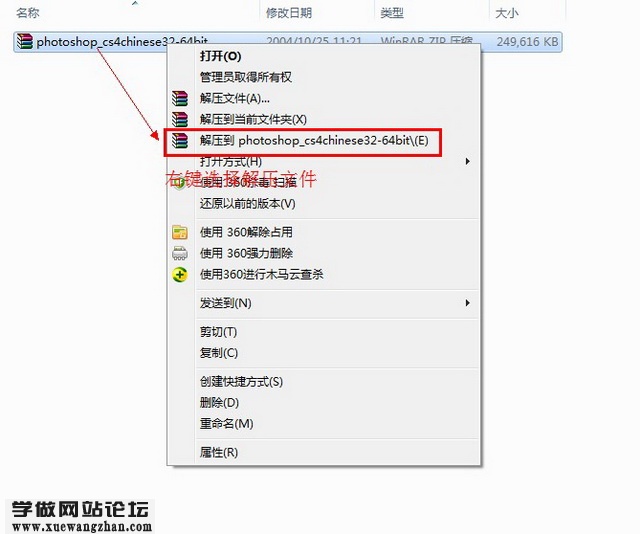
- 下载好软件后,把我们下载的Photoshop cs4文件包右键选择解压;
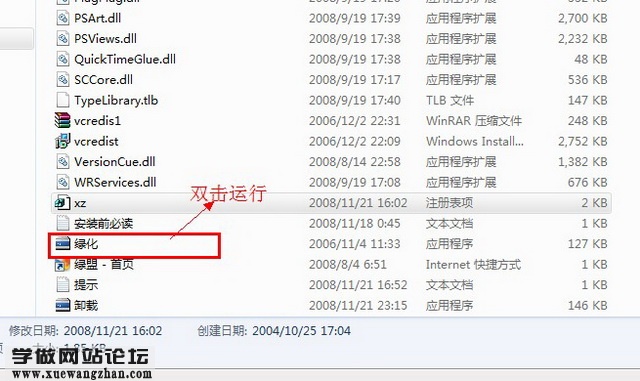
- 第二步:运行安装程序.在我们解压出来的文件里面找到”绿化”(安装程序)双击;
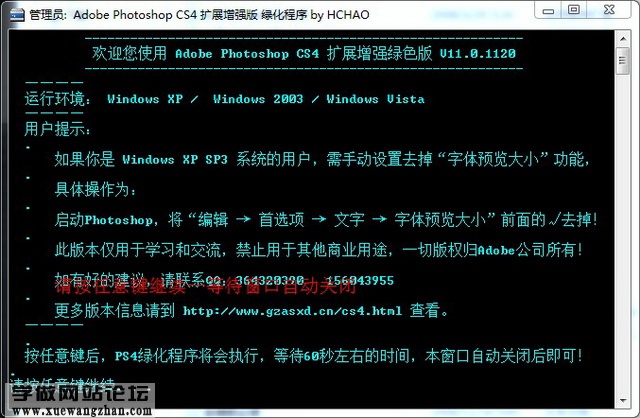
- 第三步:Photoshop cs4绿色版的界面.按键盘上任意一个键然后等待此窗口自动关闭。(如果窗口不关闭,请按键盘的 ESC 键) 很多学建网站学员在这一步出现“安装失败”,解决方法:PHOTOSHOP CS4安装失败怎么解决
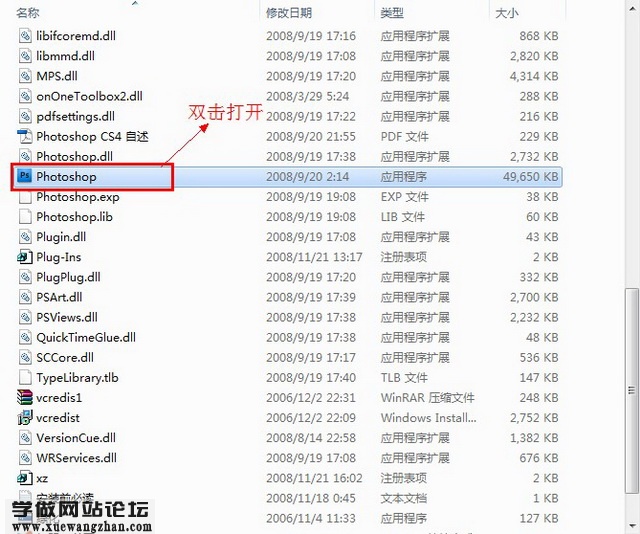
- 第四步:打开Photoshop cs4.在我们解压出来的文件里面找到Photoshop cs4的图标双击打开.
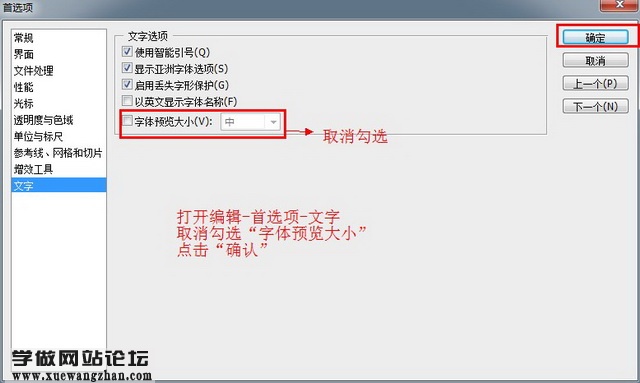
- 第五步:设置Photoshop cs4.在Photoshop cs4上面菜单栏打开编辑–首选项–文字 取消勾选”字体预览大小”然后点击”确定”按钮.
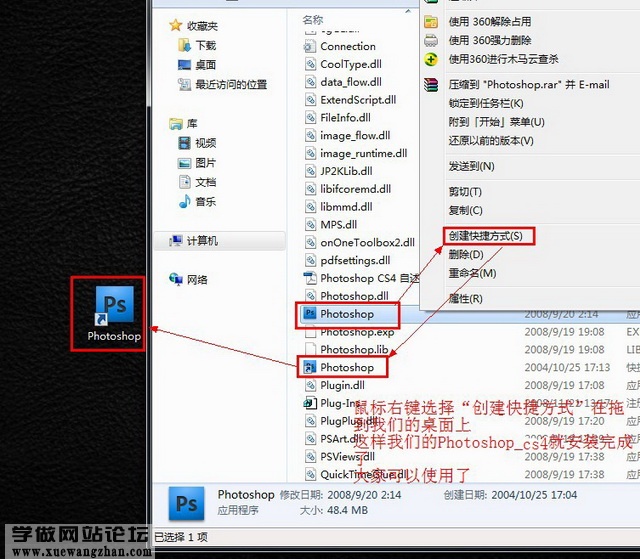
- 第六步:安装Photoshop cs4完成.由于这个版是绿色版的所以需要我们自己在桌面上创建Photoshop cs4的快捷方式 创建完成后双击打开即可使用.
除了以上的Photoshop CS4中文版之外,还有其它版本的photoshop免费版,下载地址:https://www.xuewangzhan.net/rj/3175.html